Введение: Зачем нужны скриншоты и как они могут повысить продуктивность
Источник изображения: Freepik
Скриншоты стали неотъемлемой частью нашей цифровой жизни, предоставляя возможность быстро зафиксировать важную информацию с экрана. Они помогают в обучении, позволяют делиться информацией и служат инструментом для решения проблем. Представьте, что вы работаете над проектом и хотите показать коллегам, как выглядит ошибка на вашем экране. Вместо долгих объяснений, вы просто делаете скриншот и отправляете его. Это экономит время и снижает вероятность недопонимания.
Скриншоты также полезны для создания визуальных инструкций. Например, если вы хотите объяснить кому-то, как пользоваться определенной программой, последовательность скриншотов может стать отличным наглядным пособием. Кроме того, они помогают сохранять важные моменты, будь то подтверждение бронирования или интересная статья, которую вы хотите прочитать позже.
Скриншоты — это не просто снимки экрана, это инструмент для повышения продуктивности.
Использование скриншотов может значительно повысить вашу продуктивность, особенно если вы знаете, как быстро их создавать и редактировать. В Windows существует множество способов сделать это, начиная от простых клавишных комбинаций и заканчивая специализированными программами. Выбор подходящего метода зависит от ваших потребностей и предпочтений. Попробуйте разные методы создания скриншотов и выберите тот, который подходит именно вам.
Использование кнопки Print Screen для быстрого создания скриншотов
Источник изображения: Freepik
Кнопка Print Screen на клавиатуре — это один из самых быстрых и простых способов сделать скриншот на Windows. Она позволяет мгновенно захватить изображение всего экрана и сохранить его в буфер обмена. Однако, чтобы использовать этот скриншот, его нужно вставить в графический редактор или текстовый документ. Для этого достаточно открыть нужное приложение и нажать сочетание клавиш Ctrl + V, чтобы вставить изображение.
Если необходимо сделать скриншот только активного окна, можно использовать комбинацию клавиш Alt + Print Screen. Это особенно удобно, когда на экране открыто несколько окон, и вам нужно захватить только одно из них. Такой скриншот также сохраняется в буфер обмена и требует вставки в другое приложение для дальнейшего использования.
Для автоматического сохранения скриншота в файл можно воспользоваться комбинацией Windows + Print Screen. В этом случае изображение всего экрана сохраняется в формате PNG в папке «Снимки экрана», что упрощает процесс хранения и последующего редактирования.
Эти методы позволяют быстро и эффективно создавать скриншоты, но важно помнить, что для их редактирования и сохранения может потребоваться дополнительное программное обеспечение или встроенные инструменты Windows. Попробуйте разные комбинации и выберите ту, которая наиболее удобна для ваших задач.
Как использовать инструмент «Ножницы» для создания и редактирования скриншотов
Источник изображения: Freepik
Инструмент «Ножницы» на Windows — это удобный способ для создания и редактирования скриншотов, который позволяет выбрать конкретную область экрана для захвата. Это особенно полезно, когда вам нужно зафиксировать только часть экрана, а не весь экран целиком. Чтобы начать работу с «Ножницами», найдите приложение через поиск Windows и запустите его.
После открытия программы у вас будет возможность выбрать форму захвата: прямоугольник, произвольная форма, окно или весь экран. Это дает гибкость в выборе нужной области. После захвата изображения, «Ножницы» предлагают базовые инструменты для редактирования, такие как выделение и добавление текста. Это может быть полезно для добавления пояснений или выделения важных деталей на скриншоте.
Когда вы завершите редактирование, не забудьте сохранить изображение. «Ножницы» позволяют сохранить файл в различных форматах, таких как PNG, JPEG или GIF, что делает его удобным для последующего использования. Если вы хотите быстро поделиться скриншотом, его можно скопировать в буфер обмена и вставить в другое приложение, например, в электронное письмо или чат.
Использование «Ножниц» — это простой и эффективный способ не только сделать скриншот, но и сразу его отредактировать, что экономит время и усилия. Попробуйте этот инструмент, чтобы оценить его удобство и функциональность в работе с изображениями на вашем компьютере.
Программа «Набросок на фрагменте экрана»: возможности и преимущества
Источник изображения: Freepik
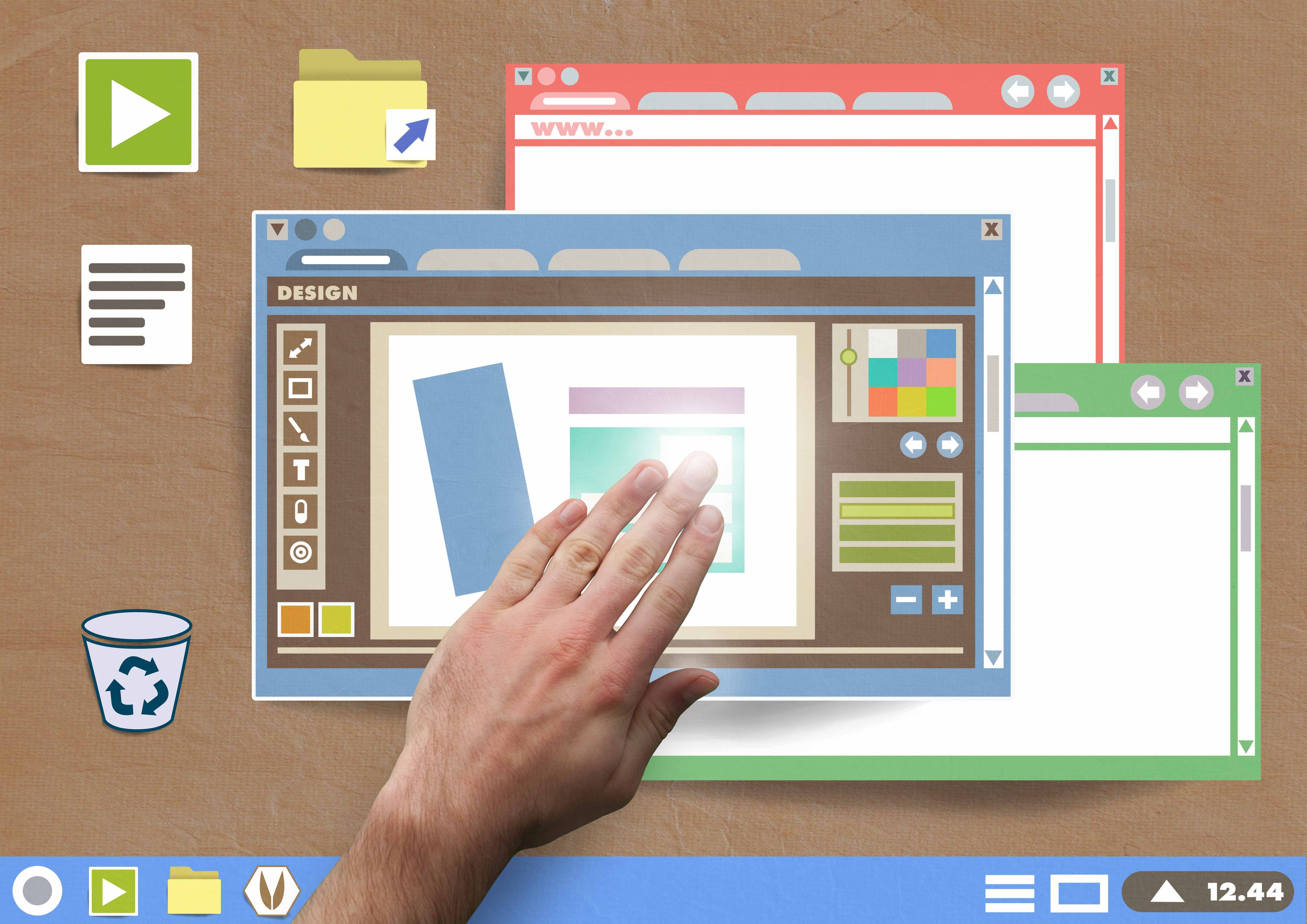
Программа «Набросок на фрагменте экрана» является одним из наиболее интуитивно понятных инструментов для создания скриншотов на Windows. Она позволяет не только захватывать изображение экрана, но и сразу же редактировать его, что значительно ускоряет процесс работы. Это особенно полезно для пользователей, которым необходимо быстро делиться визуальной информацией или делать заметки на изображениях.
Одним из ключевых преимуществ этой программы является возможность выбора области экрана для захвата. Это позволяет пользователю сосредоточиться только на нужной части экрана, исключая ненужные элементы. После захвата изображения, программа предоставляет инструменты для добавления аннотаций, таких как текст, стрелки и выделения, что делает её идеальной для создания обучающих материалов или пояснений.
Кроме того, программа «Набросок на фрагменте экрана» интегрирована в Windows 10 и выше, что делает её доступной для большинства пользователей без необходимости установки дополнительного ПО. Это упрощает процесс создания скриншотов и их последующего редактирования, делая его более доступным и удобным.
Специальные программы для создания скриншотов: когда и зачем их использовать
Источник изображения: Freepik
Специальные программы для создания скриншотов могут стать незаменимыми помощниками, когда стандартные инструменты Windows не удовлетворяют вашим потребностям. Они особенно полезны, если вам требуется более широкий функционал, чем просто захват экрана. Такие программы предлагают множество дополнительных возможностей, включая автоматическое сохранение, расширенные функции редактирования и интеграцию с облачными сервисами.
Когда стоит задуматься об использовании специальных программ? Во-первых, если вы часто работаете с графикой или создаете обучающие материалы, вам может понадобиться инструмент, который позволяет не только делать скриншоты, но и добавлять аннотации, стрелки или текстовые блоки. Во-вторых, если вы хотите автоматизировать процесс сохранения и организации скриншотов, многие программы предлагают функции автоматического именования и сортировки файлов. Наконец, если вы работаете в команде и необходимо быстро делиться изображениями, интеграция с облачными сервисами может значительно упростить этот процесс.
Однако стоит учитывать и некоторые недостатки. Специальные программы могут быть платными, и не всегда их функционал оправдывает затраты. Кроме того, они могут требовать больше системных ресурсов, что может быть критично для старых или слабых компьютеров. Взвесьте все за и против, прежде чем выбирать инструмент, который будет соответствовать вашим задачам и бюджету.
Сравнение инструментов для создания скриншотов
Инструмент
Преимущества
Недостатки
Print Screen
Быстро и просто
Требуется вставка в другое приложение
Ножницы
Выбор области, редактирование
Не сохраняет автоматически
Набросок на фрагменте экрана
Интуитивно понятный интерфейс
Требуется Windows 10 и выше
Специальные программы
Расширенные функции
Может быть платным
Полезные сочетания клавиш для работы со скриншотами
Использование сочетаний клавиш может значительно ускорить процесс создания и редактирования скриншотов на Windows. Вот несколько полезных комбинаций, которые помогут вам в этом:
Print Screen: Делает снимок всего экрана и сохраняет его в буфер обмена. Для вставки используйте Ctrl + V.
Alt + Print Screen: Сохраняет в буфер обмена снимок активного окна, что удобно для захвата только нужной информации.
Windows + Print Screen: Делает скриншот всего экрана и автоматически сохраняет его в формате PNG в папке «Снимки экрана».
Windows + Shift + S: Запускает инструмент «Набросок на фрагменте экрана», позволяя выбрать область для скриншота и сразу приступить к его редактированию.
Попробуйте разные комбинации, чтобы найти ту, которая лучше всего подходит для ваших нужд. Это поможет вам сэкономить время и сделать процесс создания скриншотов более эффективным.
Как отредактировать и сохранить скриншот за пару секунд
Редактирование и сохранение скриншота может быть быстрым и простым процессом, если использовать правильные инструменты и методы. Один из самых простых способов — это использование кнопки Print Screen. После нажатия этой кнопки изображение экрана сохраняется в буфере обмена. Чтобы отредактировать и сохранить его, достаточно вставить скриншот в любое графическое приложение, например, Paint, с помощью сочетания клавиш Ctrl + V. В Paint можно обрезать изображение, добавить текст или выделить важные детали, а затем сохранить файл в нужном формате.
Если требуется более точное редактирование, инструмент «Ножницы» предоставляет возможность выбрать конкретную область экрана для захвата. После создания скриншота в «Ножницах» можно сразу внести изменения, такие как добавление аннотаций или выделение, и сохранить изображение в одном из популярных форматов.
Для пользователей Windows 10 и выше доступен инструмент «Набросок на фрагменте экрана», который предлагает интуитивно понятный интерфейс для создания и редактирования скриншотов. Он позволяет не только выбрать область экрана, но и использовать различные инструменты для редактирования, такие как маркеры и ластики. После завершения редактирования изображение можно сохранить в нужной папке или поделиться им через электронную почту или мессенджеры.
Таким образом, выбор инструмента зависит от ваших потребностей: от простого захвата всего экрана до детального редактирования отдельных фрагментов. Попробуйте разные методы и выберите тот, который подходит именно вам.
Практические советы по улучшению процесса создания скриншотов
Создание скриншотов может стать более эффективным и удобным процессом, если следовать нескольким простым советам. Эти рекомендации помогут вам не только быстро захватывать изображения, но и легко их редактировать и сохранять.
Используйте сочетание клавиш Windows + Print Screen, чтобы автоматически сохранить скриншот всего экрана в папке «Снимки экрана». Это сэкономит время на вставку изображения в другое приложение.
Если вам нужно сделать скриншот только активного окна, воспользуйтесь комбинацией Alt + Print Screen. Это позволит избежать лишних деталей на изображении.
Для более точного выбора области экрана используйте инструмент «Ножницы» или «Набросок на фрагменте экрана». Эти программы позволяют не только выбрать нужную часть экрана, но и сразу же её отредактировать.
Не забывайте о возможности редактирования скриншотов в специальных программах. Они предлагают расширенные функции, такие как добавление аннотаций, стрелок и других элементов, которые могут быть полезны для создания обучающих материалов.
После создания скриншота, чтобы быстро вставить его в документ или сообщение, используйте сочетание клавиш Ctrl + V. Это ускорит процесс работы с изображениями.
Попробуйте разные методы и инструменты, чтобы найти наиболее удобный для вас способ создания и редактирования скриншотов на Windows.
Цитата о важности скриншотов
Скриншоты играют важную роль в повседневной работе с компьютером. Они помогают не только фиксировать информацию, но и делиться ею с коллегами, друзьями или сохранять для личного использования. В условиях, когда скорость и удобство становятся ключевыми факторами, правильный выбор инструмента для создания скриншотов может значительно повысить вашу продуктивность.
Скриншоты — это не просто снимки экрана, это инструмент для повышения продуктивности.
Используя различные методы и программы для создания скриншотов, вы можете не только быстро захватить нужную информацию, но и сразу же ее отредактировать и сохранить в удобном формате. Это позволяет сократить время на выполнение задач и сосредоточиться на более важных аспектах работы.
Распространенные ошибки при создании скриншотов и как их избежать
Создание скриншотов может показаться простым процессом, но даже здесь можно столкнуться с рядом ошибок, которые могут замедлить работу или привести к потере данных. Вот несколько распространенных ошибок и способы их избежать:
Неправильное использование клавиш: Многие пользователи забывают о существовании сочетаний клавиш, таких как Alt + Print Screen для захвата активного окна. Изучите доступные комбинации, чтобы ускорить процесс.
Отсутствие автоматического сохранения: Использование клавиши Print Screen требует вставки изображения в другое приложение. Чтобы избежать потери данных, используйте Windows + Print Screen, чтобы автоматически сохранить скриншот.
Неправильный выбор инструмента: Не все инструменты подходят для всех задач. Например, «Ножницы» позволяют выбрать область и отредактировать изображение, но не сохраняют его автоматически. Выбирайте инструмент в зависимости от ваших нужд.
Игнорирование редактирования: Часто пользователи забывают о возможности редактирования скриншотов. Используйте программы, которые позволяют добавлять аннотации и выделения, чтобы сделать скриншот более информативным.
Неоптимальное хранение файлов: Скриншоты могут занимать много места, если их не оптимизировать. Сохраняйте изображения в подходящем формате и периодически очищайте папку «Снимки экрана».
Избегая этих ошибок, вы сможете значительно повысить эффективность работы со скриншотами и сэкономить время.
Расширенные функции для профессиональной работы со скриншотами
Для профессиональной работы со скриншотами на Windows важно не только уметь их создавать, но и эффективно редактировать и управлять ими. Расширенные функции, доступные в специальных программах, позволяют значительно повысить продуктивность и качество работы с изображениями.
Современные инструменты для создания скриншотов, такие как специальные программы, предлагают множество возможностей, которые недоступны в стандартных приложениях. Например, они позволяют автоматически сохранять скриншоты в облако, что освобождает место на вашем устройстве и обеспечивает доступ к изображениям с любого устройства. Также такие программы часто поддерживают интеграцию с другими приложениями, что упрощает процесс обмена и совместной работы над изображениями.
Редактирование скриншотов — еще одна важная функция, которая может значительно улучшить качество вашей работы. Специальные программы предлагают инструменты для добавления аннотаций, выделения важных элементов, замазывания конфиденциальной информации и даже создания GIF-анимаций. Это особенно полезно для тех, кто занимается обучением или созданием инструкций.
Наконец, автоматизация процессов — ключевой аспект для профессионалов. Многие программы поддерживают создание макросов и скриптов, которые позволяют автоматизировать рутинные задачи, такие как переименование файлов, изменение формата изображений или их загрузка на сервер.
Воспользуйтесь этими расширенными функциями, чтобы сделать вашу работу со скриншотами более эффективной и профессиональной. Попробуйте разные методы и выберите те, которые лучше всего соответствуют вашим потребностям.
Заключение: Выбор подходящего метода создания скриншотов
При выборе метода создания скриншотов на Windows важно учитывать не только простоту использования, но и ваши конкретные потребности. Если вам нужно быстро захватить весь экран, то стандартная кнопка Print Screen или комбинация Windows + Print Screen может стать отличным решением. Эти методы позволяют мгновенно сохранить изображение в буфере обмена или в папке «Снимки экрана».
Для более детальной работы с изображениями, таких как выбор области или редактирование, подойдут инструменты «Ножницы» и «Набросок на фрагменте экрана». Они предлагают интуитивно понятный интерфейс и возможность сразу же внести изменения в скриншот. Однако стоит помнить, что эти инструменты требуют дополнительных действий для сохранения результата.
Если ваши задачи включают более сложные операции, такие как аннотации или интеграция с другими приложениями, стоит рассмотреть специальные программы для создания скриншотов. Они предлагают расширенные функции, но могут быть платными.
В конечном итоге, выбор подходящего метода зависит от вашего стиля работы и требований к конечному результату. Попробуйте разные подходы и выберите тот, который будет наиболее удобным и эффективным для вас.
Попробуйте разные методы создания скриншотов
Попробовать разные методы создания скриншотов на Windows — это отличный способ найти наиболее удобный и эффективный для вас. Каждый метод имеет свои особенности и может быть полезен в разных ситуациях. Например, использование кнопки Print Screen позволяет быстро захватить весь экран, но требует дополнительных шагов для сохранения изображения. Если вы хотите более гибкий подход, инструмент «Ножницы» предлагает возможность выбора области и редактирования скриншота перед сохранением.
Для пользователей Windows 10 и выше, «Набросок на фрагменте экрана» предоставляет интуитивно понятный интерфейс, который упрощает процесс создания и редактирования скриншотов. Специальные программы, такие как Snagit или Lightshot, предлагают расширенные функции, такие как аннотации и автоматическое сохранение, но могут быть платными.
Практический совет: попробуйте сочетать разные методы в зависимости от ваших нужд. Например, для быстрого обмена информацией используйте Print Screen, а для создания более детализированных изображений — «Ножницы» или специальные программы. Экспериментируйте с различными инструментами, чтобы найти тот, который лучше всего соответствует вашим требованиям.